Du bist mit deinem WLAN verbunden, aber das Internet funktioniert nicht? Dieses häufige Problem kann frustrierend sein, doch die Ursachen sind oft lösbar. Wenn dein Gerät WLAN-Signal anzeigt, aber Webseiten nicht laden, der Videostream abbricht oder keine Verbindung zu Online-Diensten aufgebaut werden kann, gibt es verschiedene Punkte, die du systematisch überprüfen kannst.
Das sind die beliebtesten WLAN Tester Produkte




Die häufigsten Ursachen für WLAN verbunden, aber kein Internet
Wenn dein Smartphone, Laptop oder ein anderes Gerät eine aktive WLAN-Verbindung anzeigt, aber dennoch kein Internetzugang besteht, liegt das Problem meist nicht an deinem Gerät selbst, sondern an der Verbindung zwischen deinem Gerät und dem Internet. Die häufigsten Schuldigen reichen von einfachen Router-Problemen bis hin zu komplexeren Netzwerkkonfigurationen.
Router-Probleme
Dein WLAN-Router ist das Herzstück deiner Heimvernetzung. Wenn er nicht ordnungsgemäß funktioniert, kann dies zu Verbindungsproblemen führen, obwohl dein Gerät eine WLAN-Verbindung zu ihm hat. Ein typisches Anzeichen ist, dass die WLAN-LED am Router leuchtet, aber die Internet- oder WAN-LED (Wide Area Network) aus ist oder blinkt.
- Neustart des Routers: Dies ist oft die einfachste und effektivste Lösung. Trenne den Router für etwa 30 Sekunden vom Stromnetz und schließe ihn dann wieder an. Warte, bis alle Lichter wieder stabil leuchten, bevor du die Internetverbindung erneut testest.
- Firmware-Updates: Veraltete Router-Firmware kann zu Instabilität und Verbindungsproblemen führen. Überprüfe, ob für deinen Router ein Firmware-Update verfügbar ist und installiere es gegebenenfalls über die Benutzeroberfläche des Routers.
- Überlastung des Routers: Wenn zu viele Geräte gleichzeitig auf das Internet zugreifen oder sehr bandbreitenintensive Anwendungen laufen, kann der Router überlastet sein. Versuche, einige Geräte zu trennen oder bandbreitenintensive Anwendungen zu pausieren, um zu sehen, ob dies das Problem behebt.
- Hardware-Defekt: In seltenen Fällen kann der Router selbst defekt sein. Wenn alle anderen Lösungsversuche fehlschlagen, könnte ein Austausch des Routers notwendig sein.
Probleme mit dem Modem
Dein WLAN-Router ist über ein Modem mit deinem Internetanbieter verbunden. Wenn das Modem Probleme hat, kann dies die gesamte Internetverbindung unterbrechen, selbst wenn dein WLAN funktioniert.
- Neustart des Modems: Ähnlich wie beim Router ist ein Neustart des Modems oft die erste Anlaufstelle. Trenne das Modem vom Stromnetz, warte kurz und schließe es dann wieder an.
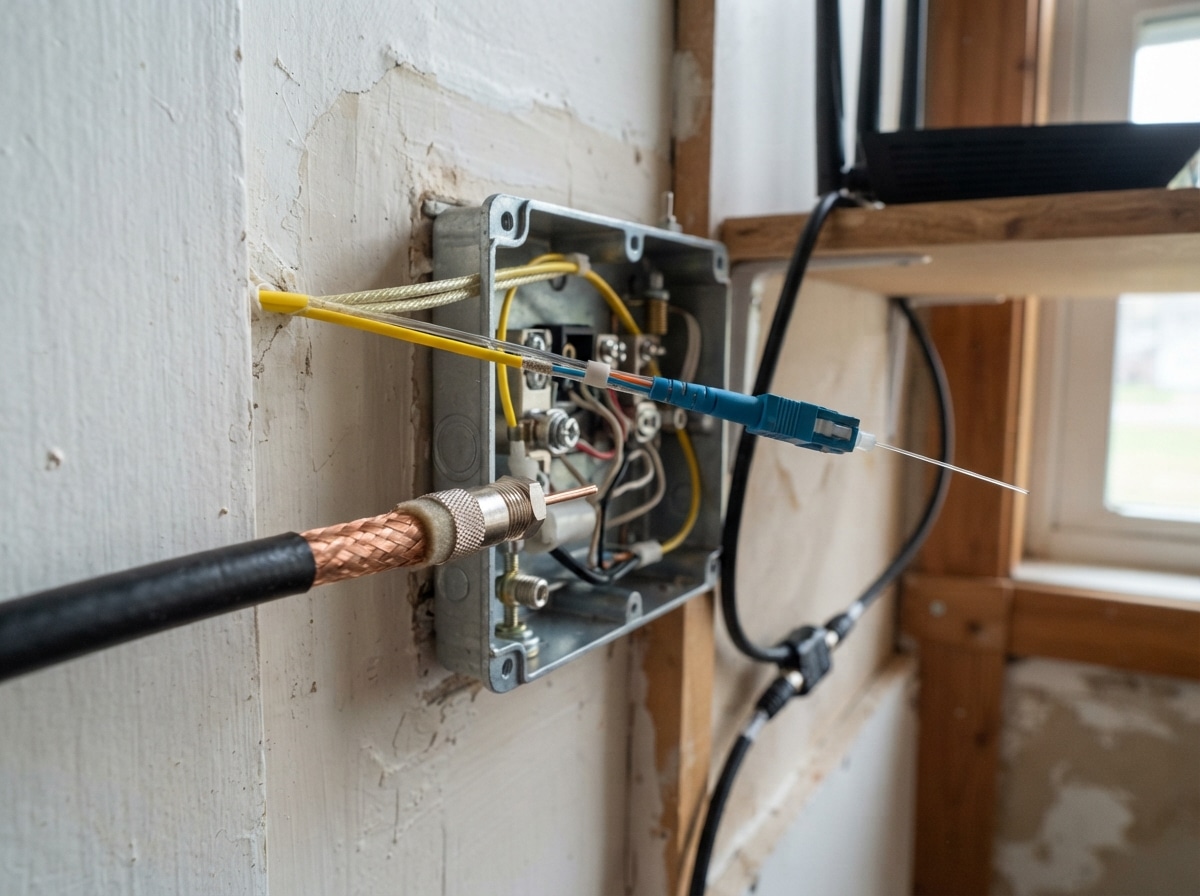
- Kabelverbindungen: Überprüfe, ob alle Kabel, die das Modem mit der Wandsteckdose (z.B. Koaxialkabel für Kabelinternet, DSL-Kabel für DSL) und dem Router verbinden, fest sitzen und unbeschädigt sind.
- Status-LEDs des Modems: Achte auf die LEDs am Modem. Eine leuchtende Internet- oder Online-LED zeigt normalerweise an, dass das Modem eine Verbindung zum Internetanbieter hat. Wenn diese aus ist oder blinkt, liegt das Problem wahrscheinlich beim Anbieter oder der Leitung.
Probleme mit dem Internetanbieter (ISP)
Manchmal liegt die Ursache des Problems außerhalb deines eigenen Netzwerks. Dein Internetanbieter kann technische Schwierigkeiten haben, Wartungsarbeiten durchführen oder es kann zu einem Ausfall in deiner Region kommen.
- Störungsmeldungen: Überprüfe die Website oder die Social-Media-Kanäle deines Internetanbieters auf Meldungen über bekannte Störungen in deiner Gegend. Manchmal bieten sie auch eine Hotline für Störungsmeldungen an.
- Kundenservice kontaktieren: Wenn du keine Störungsmeldung findest, kontaktiere den Kundenservice deines Internetanbieters. Sie können deine Leitung überprüfen und feststellen, ob das Problem auf deren Seite liegt.
Probleme mit der Netzwerkkonfiguration auf deinem Gerät
Obwohl dein Gerät mit dem WLAN verbunden ist, kann eine fehlerhafte Netzwerkkonfiguration auf dem Gerät selbst die Internetverbindung blockieren.
- IP-Adresse und DNS-Einstellungen: Dein Gerät muss eine gültige IP-Adresse vom Router erhalten haben und funktionierende DNS-Server (Domain Name System) verwenden, um Webadressen in IP-Adressen umzuwandeln. Manchmal kann das automatische Abrufen von IP- und DNS-Adressen fehlschlagen. Ein Neustart des Geräts oder das Zurücksetzen der Netzwerkeinstellungen auf dem Gerät kann hier Abhilfe schaffen.
- Proxy-Einstellungen: Wenn du oder eine Anwendung auf deinem Gerät Proxy-Einstellungen konfiguriert hast, die nicht mehr korrekt sind, kann dies den Internetzugang verhindern. Überprüfe die Netzwerkeinstellungen deines Geräts auf Proxy-Server, die aktiviert sein könnten.
- Firewall oder Antivirensoftware: Manchmal können strenge Firewall- oder Antivirenprogramme den Internetzugang versehentlich blockieren. Versuche testweise, diese Programme kurzzeitig zu deaktivieren, um zu sehen, ob das Problem dadurch behoben wird. Wenn ja, musst du die Einstellungen der Software anpassen.
Probleme mit der WLAN-Verbindung selbst
Auch wenn die WLAN-Verbindung angezeigt wird, kann sie instabil oder gestört sein, was den Internetzugang beeinträchtigt.
- Signalstärke: Eine schwache WLAN-Signalstärke kann dazu führen, dass die Verbindung zwar besteht, aber die Datenübertragung nicht zuverlässig funktioniert. Versuche, dich näher am Router zu positionieren, um die Signalstärke zu verbessern.
- Kanalüberlappung: In dicht besiedelten Gebieten können sich WLAN-Netzwerke auf denselben Kanälen überlappen, was zu Störungen führt. In den Router-Einstellungen kannst du versuchen, auf einen weniger überfüllten WLAN-Kanal zu wechseln.
- Netzwerküberlastung durch zu viele Geräte: Wenn sehr viele Geräte gleichzeitig mit dem WLAN verbunden sind, kann die Bandbreite aufgeteilt werden, was zu Leistungsproblemen führt.
Übersicht der häufigsten Fehlerquellen
| Kategorie | Typische Symptome | Erste Lösungsansätze |
|---|---|---|
| Router | WLAN-LED leuchtet, Internet-LED aus/blinkt, langsame Verbindung | Neustart des Routers, Firmware-Update prüfen |
| Modem | Internet-LED am Modem aus/blinkt, keine Verbindung zum Provider | Neustart des Modems, Kabelverbindungen prüfen |
| Internetanbieter (ISP) | Mehrere Geräte betroffen, Ausfallmeldungen online/per Hotline | ISP-Störungsmeldungen prüfen, Kundenservice kontaktieren |
| Gerätekonfiguration | Nur ein Gerät betroffen, Fehlermeldungen zu IP/DNS | Gerät neu starten, Netzwerkeinstellungen zurücksetzen |
| WLAN-Signal | Verbindung sporadisch, langsame Geschwindigkeit trotz starker Verbindung | Näher an Router gehen, WLAN-Kanal wechseln |
Umfassende Schritte zur Fehlerbehebung
Wenn die einfachen Neustarts nicht helfen, ist eine systematischere Herangehensweise gefragt. Gehe die folgenden Schritte durch, um die Ursache des Problems zu identifizieren und zu beheben:
1. Überprüfe die Internetverbindung am Router
Direkt am Router kannst du feststellen, ob das Problem bei deinem Gerät oder bei der Verbindung zum Internet liegt. Die Status-LEDs am Router sind hier entscheidend. Achte auf die LED, die das Internet oder die WAN-Verbindung anzeigt. Wenn diese aus ist oder rot leuchtet, gibt es ein Problem zwischen deinem Router und deinem Internetanbieter.
2. Teste mit einem anderen Gerät
Schließe ein anderes Gerät (z.B. ein weiteres Smartphone oder einen Laptop) an dein WLAN an. Wenn das andere Gerät ebenfalls kein Internet hat, liegt das Problem wahrscheinlich nicht an deinem ursprünglichen Gerät, sondern am Netzwerk selbst (Router, Modem, ISP). Wenn das andere Gerät aber funktioniert, ist die Ursache wahrscheinlich auf deinem ersten Gerät zu suchen.
3. Starte Modem und Router neu (in der richtigen Reihenfolge)
Die richtige Reihenfolge beim Neustart kann wichtig sein:
- Tenne beide Geräte vom Stromnetz.
- Warte mindestens 30 Sekunden.
- Schließe zuerst das Modem wieder an und warte, bis es vollständig hochgefahren ist und die Status-LEDs eine Internetverbindung anzeigen.
- Schließe dann den Router wieder an und warte, bis er ebenfalls hochgefahren ist und die WLAN-LED leuchtet.
- Teste die Internetverbindung erneut.
4. Überprüfe die Netzwerkeinstellungen auf deinem Gerät
Auf deinem Computer oder Smartphone kannst du die Netzwerkeinstellungen überprüfen:
- IP-Adresse: Stelle sicher, dass dein Gerät eine gültige IP-Adresse vom Router erhalten hat. Diese sollte im lokalen Netzwerkbereich liegen (z.B. 192.168.x.x oder 10.x.x.x). Wenn keine IP-Adresse zugewiesen ist oder eine APIPA-Adresse (169.254.x.x) angezeigt wird, liegt ein Problem bei der DHCP-Vergabe des Routers vor.
- DNS-Server: Überprüfe die DNS-Einstellungen. Standardmäßig sollten diese automatisch vom Router bezogen werden. Du kannst testweise auch öffentliche DNS-Server wie Google DNS (8.8.8.8 und 8.8.4.4) oder Cloudflare DNS (1.1.1.1 und 1.0.0.1) manuell eintragen, um zu sehen, ob dies das Problem behebt.
- Proxy-Einstellungen: Stelle sicher, dass keine Proxy-Server aktiviert sind, es sei denn, du benötigst sie bewusst.
5. Überprüfe die Kabelverbindungen
Alle Kabel – vom Modem zur Wandsteckdose, vom Modem zum Router (Ethernet-Kabel) – sollten fest und korrekt angeschlossen sein. Ein beschädigtes Kabel kann zu sporadischen oder keinen Verbindungen führen.
6. Konfiguriere deinen Router neu oder setze ihn auf Werkseinstellungen zurück
Wenn alle anderen Optionen fehlschlagen, kann ein Zurücksetzen des Routers auf die Werkseinstellungen helfen. Beachte, dass dadurch alle individuellen Einstellungen (WLAN-Name, Passwort, Portfreigaben etc.) verloren gehen und du den Router neu konfigurieren musst. Die genaue Vorgehensweise variiert je nach Router-Modell, oft gibt es eine kleine Reset-Taste, die du mit einem spitzen Gegenstand für einige Sekunden gedrückt halten musst.
7. Kontaktiere deinen Internetanbieter (ISP)
Wenn du die Ursache nicht finden kannst und nachweislich keine Verbindung vom Modem zum Internet besteht (z.B. Modem-LED zeigt kein Internet), ist es an der Zeit, deinen Internetanbieter zu kontaktieren. Schildere das Problem und die bereits unternommenen Schritte. Sie können dann deine Leitung überprüfen und eventuell eine Störung beheben oder einen Techniker schicken.
Das sind die neuesten WLAN Tester Produkte mit der besten Bewertung


![RAVIAD Druckerkabel, Scannerkabel [2M] USB A auf USB B Drucker Kabel Nylon ...](https://m.media-amazon.com/images/I/41YtfWSZ2fL._SL160_.jpg "RAVIAD Druckerkabel, Scannerkabel [2M] USB A auf USB B Drucker Kabel Nylon ...")


FAQ – Häufig gestellte Fragen zu WLAN verbunden, aber kein Internet: Woran kann es liegen?
Warum sehe ich, dass ich mit dem WLAN verbunden bin, aber trotzdem nicht ins Internet komme?
Das bedeutet, dass dein Gerät erfolgreich eine Verbindung zu deinem Router herstellen konnte. Das Problem liegt jedoch zwischen deinem Router und dem Internet. Die Ursache kann ein Problem mit deinem Modem, der Leitung zu deinem Internetanbieter oder eine Störung bei deinem Internetanbieter selbst sein.
Was ist der Unterschied zwischen WLAN und Internet?
WLAN (Wireless Local Area Network) ist eine Technologie, die es deinen Geräten ermöglicht, drahtlos miteinander und mit einem Router zu kommunizieren. Das Internet ist ein weltweites Netzwerk von Computern und Servern, das den Zugang zu Informationen und Diensten ermöglicht. Dein WLAN ist sozusagen die „Straße“ von deinem Gerät zum Router, und der Router ist das „Tor“ zum Internet.
Wie kann ich überprüfen, ob mein Router funktioniert?
Du kannst die Status-LEDs an deinem Router überprüfen. Normalerweise gibt es LEDs für Strom, WLAN-Aktivität und Internetverbindung (oft mit einem Globus-Symbol oder als WAN bezeichnet). Wenn die WLAN-LED leuchtet, aber die Internet-LED aus ist oder blinkt, deutet dies auf ein Problem mit der Internetverbindung hin. Ein einfacher Neustart des Routers kann oft Abhilfe schaffen.
Sollte ich mein Modem und meinen Router gleichzeitig neu starten?
Es ist oft besser, Modem und Router nacheinander neu zu starten. Trenne zuerst beide Geräte vom Strom, warte etwa 30 Sekunden, schließe dann zuerst das Modem an und lass es vollständig hochfahren. Erst danach schließt du den Router an und lässt auch diesen vollständig hochfahren. Dies stellt sicher, dass das Modem eine stabile Verbindung zum Internet herstellen kann, bevor der Router versucht, diese Verbindung zu nutzen.
Kann mein Antivirenprogramm oder meine Firewall meinen Internetzugang blockieren?
Ja, das ist möglich. Manchmal können strenge Sicherheitseinstellungen oder fehlerhafte Konfigurationen von Antivirenprogrammen oder Firewalls den Internetzugang blockieren, auch wenn eine WLAN-Verbindung besteht. Versuche testweise, die Programme kurzzeitig zu deaktivieren, um zu sehen, ob dies das Problem behebt. Wenn ja, musst du die Einstellungen der jeweiligen Software anpassen, um den Internetzugang für legitime Anwendungen zu erlauben.
Was bedeutet es, wenn mein Gerät eine „API PA“ IP-Adresse erhält?
Eine IP-Adresse im Bereich 169.254.x.x (APIPA – Automatic Private IP Addressing) bedeutet, dass dein Gerät keine gültige IP-Adresse von deinem Router erhalten konnte. Dies deutet auf ein Problem mit dem DHCP-Server deines Routers hin, der für die automatische Vergabe von IP-Adressen zuständig ist. Mögliche Ursachen sind ein überlasteter oder fehlerhafter Router oder eine gestörte Kommunikation zwischen Gerät und Router.
Mein Internet ist nach einem Stromausfall nicht mehr verfügbar. Woran kann das liegen?
Stromausfälle können dazu führen, dass sowohl dein Modem als auch dein Router neu gestartet werden müssen. Manchmal ist auch ein spezifischer Neustart in der richtigen Reihenfolge erforderlich (wie oben beschrieben). Überprüfe auch, ob die Status-LEDs an Modem und Router nach dem Stromausfall wieder korrekt leuchten, was auf eine funktionierende Verbindung hinweist.